Muuttujien suhteiden kuvaaminen
Tavoitteena on työkalu, jolla on helppoa piirtää erityisesti muuttujien ja viitemuuttujien (C/C++ sukuisissa kielissä osoittimien) välisiä suhteita. "Piirtäminen" tehdään yksinkertaisella muuttujia kuvaavalla kielellä. Kielen tavoitteena on myös olla saavutettava, jolloin kuvia voisi lukea ruudunlukulaitteilla ilman kuvanpiirtäjän lisätyötä.
Esimerkiksi miltä näyttää muuttujien suhteet seuraavan koodin jälkeen:
List<StringBuilder> lista = new List<StringBuilder>();
StringBuilder aku = new StringBuilder("Aku");
StringBuilder ankka = new StringBuilder("Ankka");
lista.Add(aku);
lista.Add(ankka); // 1.Mikäli viivan kulkeminen toisen olion yli häiritsee, voidaan visuaalista sijoittelua auttaa Graph-komennoilla, tässä esimerkissä vaikkapa siirtämällä $3 olion x:ää suhteellisesti 30 pykälää oikealle (tsx = temporary shift x).
Graph tsx: 30Prototyyppi 2 puutteet:
- ei osaa vielä nuolia taulukosta "hyvään paikkaan", piirtää kuitenkin johonkin
- pitäisi olla erikseen muokkaustila (tosin on Piilota/Muokkaa joista Piilota voidaan laittaa oletukseksi)
- tarkemmin muuttujien/olioiden tyypit (immutable vs mutable)
- automaattinen kääntäminen C#- ja Java-kielistä.
- puuttuu vertaaminen opettajan mallikuvaan
- gui tapa piirtää viitteitä
Bugit:
- struct value error tulee liian ylös
- vaakaladonnassa muuttujien nimet päälle
- svg tietoturva tarkistettava
- virheilmoituksiin nimen kaveriksi $
- globaali nimetty sijoittaminen, joka menee yli vaiheiden
Prototyypin lähdekoodi löytyy Gitlabista
Sivun lopusta löytyy keskustelualue, jossa voi kertoa mielipiteitä ja ehdotuksia.
1. Motivaatio
Ongelmia:
- opiskelijat eivät luennoilla piirrä kuvia
- kuvien piirtämistä pitäisi lisätä kursseilla paljon
- jollei ymmärrä esimerkiksi miten viitemuuttujat toimivat, on vaikea kirjoittaa koodia
- piirtotyökaluja on raskasta käyttää
- ei ole automaattitarkastusta (VELPit auttavat pikkuisen)
Dokumentin lopussa on esimerkki Ohjelmointi 1-kurssin piirtotehtävästä. Osalla tehtävä meni OK, mutta osalla siinä ei ollut mitään järkeä.
1.1 DrawIO
Aikaisemmin käytetty ratkaisu on käyttää DrawIO:ta piirtoalustana.
Hyödyt:
- integroitu TIMiin, jolloin piirtämiseksi ei tarvitse asentaa mitään ja tehtävän palautus on helppoa
- tehtäviä voi arvostella VELPillä (Virtuaaliset Esipainetut Liukkaat PostIt -laput) suoraan tehtävien palautukseen. Esim annoin palautetta 200 opiskelijalle n. 20 min käyttäen iPadiä ja kynää.
Haasteet:
- DrawIO:n tallennusmuoto vie hirveästi tilaa
- vaikka tarkistusta voi tehdä VELPeillä, se vaatii ihmistyötä ja palaute ei ole reaaliaikaista
- jälkeenpäin annettua palautetta ei välttämättä lueta
2. Kuvauskielen syntaksi
Yksinkertaisimmillaan komponentin saa lisättyä seuraavalla koodilla
``` {plugin="csPlugin" #simple0}
type: vars
```
mutta mikäli haluaa kirjoittaa jotakin pohjakoodia, kannattaa käyttää fullprogram -attribuuttia (katso View source seuraavissa esimereissä).
Kuvauskieli koostuu komennoista, joilla on sekä lyhenne, että pitkä nimi. Yleensä komennon jälkeen seuraavana tulee muuttujan nimi. Poikkeuksena sijoitus ja grafiikkakomennot.
2.1 Muuttujat
Kuvaskielessä kahdenlaisia muuttujia:
- viitemuuttujia (reference)
- arvomuuttujia (value)
Muuttujan syntaksi:
Ref nimi
Value nimi
molemmat voi alustaa tarvittaessa esittelyn yhteydessä.
Oletuksena muuttujat piirretään niin, että lokaalit (usein pinossa olevat) piirretään vasemmalle ja kekomuistissa (heap) olevat oikealle.
2.2 Oliotyypit
Oliotyyppejä on neljä erilaista
- taulukko (array)
- lista (list) johon kuuluun ominaisuus
count. Lista vastaa C#Listtai JavanArrayList-tyyppiä. Sitä ei nimestä huolimatta pidä sekoittaa linkitettyyn listaan, joka pitää rakentaa itse kunhan tuetaan tietueita. - arvo-olio joka luodaan
Newavainsanalla ja annetaan samalla sen sisältö - tietue (struct), joka voi pohjautua luokkaan
Lista ja taulukko voidaan luoda tietyn kokoiseksi tai ne voidaan alustaa luotaessa. Kummallekin täytyy luonnin yhteydessä sanoa ovatko tallennettavat alkiot arvoja (V) vai referenssejä (R). Luotava taulukko alustetaan 0 arvoilla tai null-viitteillä. Lista alustetaan tyhjäksi (count=0).
Olioiden nimet alkavat esimerkeissä $-merkillä, koska C#:in debuggeri näyttää olioden id:t tyyliin $1, $2 jne. Eclipse näyttää viitteitä tyyliin id=29, jolloin niitä voisi vastaavasti nimetä id29. $-alkuisia nimiä ei oletuksen näytetä (myöhemmin esitellään optio, jolla ne voi pyytää näkyviin).
Taulukon luomisen syntaksi on (sama listalle)
Array $nimi tyyppi koko
Array $nimi tyyppi alustusarvot
Tyyppi voi olla
V= Value, voi tallentaa arvojaR= Reference, voi tallentaa viitteitäS= merkkijonoC= char, voi tallentaa kirjainarvoja. Lähinnä jotta voi tehdä nopeasti sellaisia merkkijonoja kuvaavia taulukoita, joita tarvitaan merkkijonoalgorimeissa
Alustusarvot voi antaa sulkeissa, mutta sulkeet saa jättää poiskin. Alkiot erotetaan toisistaan pilkulla, puolipisteellä tai välilyönnillä. Jos erotinta tarvitaan itse alkiossa pitää alkio sulkea lainausmerkkeihin.
Jos taulukon tapauksessa kirjoittaa tyypin nimen perään V piirretään taulukko pystysuoraan (vertical), kokeile. Jos taulukkoon halutaan enemmän alkioita kun on alustusarvoja, pitää koko laittaa kiinni tyyppiin ja sitten luetella alustusarvot.
2.3 Sijoittaminen
Riippuen käyttössä olevasta moodista voi muuttujiin sijoittaa joko yhden kerran (mode: static) tai useasti (mode: step). Arvomuuttujaan sijoitetaan valinnaisesti jollakin operaattoreista =, := tai <-. Viitemuuttuja laitetaan viittaamaan johonkin olioon operaattorilla ->. Vaikka ohjelmoinnin kannalta olisikin loogista, että viitearvo sijoitettaisiin sijoitusoperaattorilla, on tässä haluttu, että "piirrettäessä" pitää miettiä mitä viite tarkoittaa.
2.4 Käytettävissä olevat komennot ja lyhentäminen
Alla käytettävissä olevien komentojen lyhenteet ja pitkät nimet
v=Value=Valr=Reference=Refn=Newa=Array, myös[][,]ja=JaggedArray,jarray, myös[][]l=Listm=Move, siirrä muuttuja visuaalisesti toisen paikallep=Phasec:=CODE:s=Structt=Textclass= uusien luokkien tekemineng=Graphgn= Graph Namedggn= Graph Global Named$1.c=$1.CountSVG= tämän perään saa kirjoittaa haluamansa SVG-lauseen.null= luo muuttujan joka vie fyysisesti paikan, mutta ei ole näkyvissä eikä muuta käyttöäpass= lähinnä animaation loppuun jotta saadaan vielä yksi askel jolloin flash-poistuustyle= astettaa tyylejä muuttujillestyleall= asettaa flash tyylin kaikille sijoituksille
Viitteen luonti (Ref), olion luonti (New, Array, List ja Struct) ja viittaaminen
r susi
n $1 Sepe
susi -> $1
voidaan yhdistää yhdeksi komennoksi tyyliin:
r susi -> n $1 Sepe2.5 Tilat (mode)
Itse komponentti voidaan asettaa käyttötarkoituksesta riippuen eri tiloihin. Staattinen tila on tarkoitettu "lopputuloksen" piirtämiseksi ja siinä ei jo alustettuja arvoja saa vaihtaa. Arvon vaihtaminen johtaa virheilmoitukseen ja ylimääräisiin viitteisiin.
Tilat:
static= arvoja ei saa ensimmäisen sijoituksen jälkeen vaihtaa, esimerkiksi viitteen sijoittaminen tuottaa ylimääräisen viitteen. Tarkoitus on opettaa ettei yksi viite voi viitata kahteen paikkaan.step-moodin asetuksella tätä virhettä ei voisi tehdä.step= arvoja voi vaihtaa kuten ohjelmassakin voi (vielä ei eroteta oliotyypeissä muuttumattomiaimmutableja muuttuviamutabletoisistaan). Viiteen kääntäminen nimenomaan kääntää viitteen, ei luo toista "nuolta" samasta paikasta.code= sijoituksia voi tehdä myös viitemuuttujan kautta kuten ohjelmakoodissa. Tarvittaessa tilan voi antaa myöscode, staticjolloin ei saa kahta kertaa sijoittaa samaan muuttujaan.
Virhetasot:
0- virheilmoituksia ei näytetä käyttäjälle eikä virheellisiä olioita merkitä1- virheilmoituksia ei ei näytetä, mutta virheelliset oliot ja viitteet merkitään punaisella2- virheilmoitukset näytetään,virheellisiä olioita ei merkitä3- virheilmoitukset näytetään ja virheelliset oliot ja viitteet merkitään punaisella
Tila ja virheiden taso asetetaan komponentin YAML-koodissa attribuutilla jsparams:
jsparams:
  errorlevel: 1   # oletus 3
  mode: step      # oletus static
Harjoittelua ja opettelua varten oletuksena oleva static ja virhetaso 3 on suositeltava. Tenttien tyyliseen tilanteeseen joko virhetaso 1 tai 0, ettei liikaa pääse tekemään "kokeilemalla". step-mode on silloin kun havainnollistetaan ohjelmakoodin askelettaista toimintaa.
3. Askeltaminen
3.1 Askeltaminen
Mikäli kuvauksen sekaan kirjoitetaan ohjelmointikielen lauseita, niin kuvan päälle tulee kaikki CODE: merkityt rivit allekkain rivinumeroilla. Ohjelmointikielellä ei ole väliä, sillä nuo CODE: rivit ovat vain puhdasta tekstiä.
Eli jos kirjoitetaan:
CODE: List<StringBuilder> lista = new List<StringBuilder>();
Ref lista ->  A $1 O 3
CODE: StringBuilder aku = new StringBuilder("Aku");
Ref aku -> N $2 "Aku"
CODE: StringBuilder ankka = new StringBuilder("Ankka");
Ref ankka -> N $3 "Ankka"
CODE: lista.Add(aku);
$1[0] -> $2
CODE: lista.Add(ankka);
$1[1] -> $3
niin saadaan animaatio muuttujien luomiselle:
Animaatio saadaan käyttöön asettamalla parametrit:
jsparams:
  animate: code
Kun animaatio laitetaan päälle, on mode automaattisesti step. Mikäli animaation muodoksi laitetaan commands, eli:
jsparams:
  animate: commands
niin silloin askelletaan koko kirjoitettua koodia:
Vinkki: Merkintää CODE: voidaan käyttää myös pelkkänä kommenttina ja animate-tilassa suoritetaan CODE: välinen osa ja painikkeilla. Animointi pysähtyy /// alkaviin riveihin mutta ei # tai // alkaviin riviehin.
4. Vaiheet (phase)
Kuva voidaan jakaa useampiin vaiheisiin jos halutaan. Vaiheen alkuun tulostuu vaiheen numero ja loppuun viiva. Jokainen vaihe aloittaa uuden kuvan, eli samoja muuttujia saa käyttää, eivätkä ne viittaa vaiheen yli toiseen vaiheeseen.
4.1 Esimerkki vaiheiden käytöstä
Vaiheet on tarkoitettu sellaisten kuvien tuottamiseen, missä staattisesti kuvataan tilannetta eri ohjelmalauseiden jälkeen. Esimerkiksi:
4.2 Vaiheet ja animointi
Mikäli animointia käytetään vaiheiden kanssa, pitää muistaa että vanhat komennot pitää toistaa uudessa vaiheessa.
4.3 Tekstit
Vaiheisiin liittyen voi lisätä tekstejä vaiheen alkuun tai loppuun
Tekstiä voidaan antaa jo heti vaiheen numeron yhteydessä tai erikseen.
Syntaksi:
t[ext] [h|f] [options] tekstiTekstin jälkeinen mahdollinen parametri h tai f tarkoittaa että teksti tulee vaiheen ylälaitaan (header) tai alalaitaan (footer).
Optiot annetaan JSON-muodossa. Oletukset ovat:
1840         let opt = this.joinOptions(options, {
1841             "x": x, "y": y,
1842             "color": "black",
1843             "size": 14, font: "Helvetica", "weight": "normal",
1844             "base": "middle",
1845             "align": "left",
1846             "sx": 0,
1847             "sy": 0,
1848 });Tekstit tulevat "nykypaikasta" alaspäin ja siirtävät nykypaikkaa ellei optioissa ole itse annettu y-koordinaattia. Jos käyttää vaiheen (phase) alussa isoa fonttikokoa, voi joutua käyttämään sijoittelussa:
"base": "hanging"jotta saa tekstin alkamaan tarpeeksi alhaalta.
Lisätietoa tekstin attribuuteista:
x= tekstin x-koordinaattiy= tekstin y-koordinaattisx= tekstin siirtymä nykykohdasta x-suunnassa (parempi usein kuinx)sy= tekstin siirtymä nykykohdasta y-suunnassa (parempi usein kuiny)color= tekstin väri, ks. dokumentaatioalign= tekstin vaakasuuntainen sijoittelu, ks. dokumentaatiostart | middle | end
base= tekstin korkeussuuntainen sijoittelu, ks. dokumentaatiosize= tekstin koko pikseleinä, ks. dokumentaatiofont= tekstin fontti, ks. dokumentaatioweight= tekstin "paino", ks dokumentaatio
4.4 Tekstin käyttäminen matkimaan tulostusta
Komentoa text voidaan käyttää matkimaan tulostusta:
4.5 Nimen sijoittelua ja label
Edellä on haluttu tehdä oikealla kolme viitettä rankkiin 2, jossa niminä näkyy kuitenkin pelkkä teksti this. Tämä sotkee automaattista koon laskemista ja siksi kuva on aloitetta globaalilla asetuksella:
rank global svgw: 460Eli svg-kuvan koko pakotetaan (svgw) tietyn levyiseksi. Vastaavasti olisi myös svgh.
Oikealla olevien viitteiden nimeksi on annettu thisX tyyliin:
ref this1:thisKaksoispiste nimen jälkeen määrittää että nimen sijaan tulostuu "label" joka on kaksoispisteen jälkeen.
Nimet saadaan muuttujan oikealle puolelle sillä että rankkiin 2 on määritelty np: 2 (name position). Toistaiseksi muut paikkaindeksit kuin 1 (vasen) ja 2 (oikea) eivät toimi. Komennolla gn (graph named) on nämä muuttujat pakotettu menemään rankkiin 2.
Tietuemuuttujan 900 nimen edessä oleva * pakottaa nimen tulostumaan ja + pakottaa tietueen attribuuttien nimet tulostumaan.
Rankkien 0 ja 2 asetusrivillä oleva sref: 1 pakottaa viitearvon tulostumaan viitteen kohdalle.
4.6 Muuttujen nimen edessä olevien merkkien merkitys
Muuttujien tai olioiden nimien eteen voidaan lisätä erilaisia merkkejä, jotka vaikuttavat niiden ulkonäköön:
!= muuttujan tai olion "laatikoita" ei piirretä-= muuttujan nimeä ei näytetä+= taulukoiden tapauksessa näyttää indeksien sijaan taulukon nimen ja indeksin hakasulkeissa alkioiden päällä tai vieressä, tietueille vastaavasti näyttää attribuutin nimen*= olioiden ja taulukoiden nimi näkyville
5. Uusia luokkia
Jos tarvitaan kuvata monimutkaisempia rakenteita, voidaan niitä tehdä tietueilla.
5.1 Tietue suoraan arvoista
Edellä nimen edessä oleva * pakottaa olion nimen tulostumaan. Vastaavasti + pakottaa luokan avulla esitellyssä (tai taulukossa) oliossa kenttien nimet tulostumaan.
5.2 Oma luokka
Jos samanlaisia tietueita tarvitaan useampi, kannattaa ensin tehdä luokka, jossa kuvataan tietueen ominaisuudet. Syntaksi:
class LuokanNimi: kentän1nimi: tyyppi, kentän2Nimi: tyyppi,....Halutessaan kaksoispisteen saa jättää pois kentän nimen jälkeen, jolloin välilyönti toimii erottimena.
Vastaava tietue luodaan:
s.LuokanNimi olionNimi A alustusarvot...Kolmas parametri A tarkoittaa luokan tyyppiä ja sen voi useimmiten pitää arvossa A (automaattinen, eli jokainen kenttä saa tyypin sen mukaan mitä luokassa sanotaan). Esimerkissä on käytetty tyyppiä S (string), joka tässä tapauksessa toimii, koska arvoina ei ole yhtään viitemuuttujaa.
5.3 Kenttien tyypit
Luokkaa ilmoitettaessa kenttien tyypit voivat olla
V= arvo, voi sijoittaa vain lukuja tai kirjaimiaC= kirjain, voi sijoittaa vain yhden kirjaimenS= string, voi sijoittaa minkä vaan merkkijononR= viitearvo, piirtyy laatikkonaSR= (simple reference) viitearvo, piirtyy vain pallukkana
6. Asettelun apuja
Graafista asettelua voi auttaa Graph -komennolla (lyhennetään jatkossa g):
g rank: 2- seuraavat elementit menevät rank 2:een (voi kuvitella uudeksi pystysarakkeeksi) (voi lyhentääg r 2)g rankdir: 1- elementit ladotaan vaakasuoraan rankin sisälle (g rd 1)g {"snap": [0, 2]}- nuolet "snäpätään" vain länteen ja itään (g snap 0 2).g x:100, y:60- pakotetaan seuraava elementti näihin koordinaatteihin, muut jatkavat tästäg sx:30, sy:-20- pakotetaan seuraavalle suhteellinen siirto, muut jatkavat tästäg w:3, h:2- pakotetaan leveys 3 normaalia yksikköä ja korkeus 2 yksikköä.g dir: 1- pakottaa seuraavan elementin tai luokan sijoittumaan vaakaan.g rank: 2, ax:10, ay:20- rank 2 laitetaan alkamaan paikasta (10,20)g ax:30,ay:40- pakottaa rankin alkamaan koordinaatista (30,40)g rx:0,ry:20- seuraava elementti sijoittuu rankin nurkasta paikkaan (0,20)g dy: 0- elementin jälkeen siirretään y-koordinaattia näin paljon riippumatta elementin koosta. Jos esim 0, niin silloin seuraavalla elementillä kannattaa ollasxtai sitten tässä myösdx.g push- laittaa rankin tilan pinoon josta sen voi palauttaa ja palata samoihin asetuksiing pop- rankin asetukset edelliseen tilaang gotoStep- tällä merkitään paikka mihin asti animaatiota ajetaan valmiiksig firstStep- tällä merkitään paikka mistä alkaa ensimmäinen näytettävä
animaatiokomento
Koordinaatit x, y, sx, sy, rx, ry vaikuttavat myös seuraavien elementtien sijoitteluun. Näille on olemassa temp-vastineet, jolloin vaikutus koskee vain seuraavaa elementtiä, eli: tx, ty, tsx, tsy, trx, try. g-komentoon ei ole pakko antaa molempia koordinaatteja ja niiden ei tarvitse kulkea parina, vaan tarvittaessa toinen voi olla "eri sarjasta".
Joskus voidaan tarvita ylimääräinen null-elementti jolle ei tule mitään dimensiota:
null 0Tämä sitä varten että muuten g-komentoja yhdistellään, kunnes vastaan tulee seuraava elementti jolle ne "kuuluvat". Erityisesti tarve voi tulle ennen pull komentoa ja pop komennon jälkeen.
6.1 Vaakasuuntainen sijoittelu
Tehdään esimerkiksi linkitetty lista:
Mikäli esimerkiksi root muuttujan nimi halutaan piilottaa kuvasta, samoin kuin muuttujan kehys, voidaan nimen eteen laittaa huutomerkki (!) estämään laatikko ja miinus (-) estämään nimen tulostuminen
ref !-root6.2 Nimetyt rankit
Oletuksena on valmiina numeroituja rankkeja joiden nurkkakoordinaatit ovat
- 0:
ax: 110, ay: 30 - 1:
ax: 253, ay: 30 - 2:
ax: 396, ay: 30 - 3:
ax: 539, ay: 30 - 4:
ax: 682, ay: 30
Oletuksen muuttujat sijoitetaan rankkiin 0 ja oliot rankkiin 1.
Näiden lisäksi voidaan itse tehdä nimettyjä rankkeja (yleensä nimi kirjoitetaan isolla). Nimettyjen rankkien hyöty on siinä, että voidaan tehdä omia kokonaisuuksia, joita voi sitten siirtää tarvittaessa toiseen paikkaan vain muuttamalla rankin absoluuttista sijaintia.
Seuraavassa esimerkissä luodaan kolme itse nimettyä rankkia R1, R2 ja R3 joilla on hieman erilaiset absoluuttiset alkupisteet. Aluksi muuttujat a ja b sijoitetaan rankiin R1. Sitten sijoitetaan muuttujia muihin rankkeihin ja lopulta vielä palataan sijoittamaan kuhunkin rankkiin yksi lisämuuttuja.
Jos rankin luodaan graph-komennon yhteydessä ja halutaan sen absoluuttiset a-koordinaatit toimivan, pitää olla ainakin yksi muuttuja tai olio luotu käyttäen r-koordinaatteja.
Jos rankkeja halutaan esitellä etukäteen ilman, että samalla luodaan muuttujia, niin silloin pitää käyttää rank-komentoa.
Tosin valmiiksi numeroitujen rankkienkin sijaintia voidaan muuttaa samalla tavalla.
6.3 Laiska viittaus
Opettamisen kannalta voi olla perusteltua, että olioon ei voi viitata ennen kuin se on olemassa. Kirjoittamisen kannalta tämä aina pidentää koodia ja aiheuttaa toistoa. Toki opetustehtävissä voidaan TIMimäiseen tapaan piilottaa "turhaa" koodia ja jättää opiskelijan tehtäväksi "vain" piirtää muuttujienväliset suhteen:
Jos halutaan kuitenkin keskittyä vain piirtämiseen, voidaan sallia laiskat viitteet (lazy references) laittamalla tehtävän jsparams attribuuttiin allowLazy: true. Pelkkää piirtämistä varten myös mode kannattanee olla step asennossa, jotta mahdollisista tuplasijoituksista ei valiteta.
jsparams:
  allowLazy: true
  mode: step
Laiskojen viittausten ollessa päällä, voidaan olioon viitata, vaikka sitä ei ole vielä luotu. Kaikki viittaukset käydään laskemassa vasta kun kuvan muut elementit ovat paikallaan. Animaatiomoodin kanssa tätä ei kannata käyttää, koska se voi aiheuttaa sekaannuksia (?).
6.4 mode: code
Jos on asetus mode: code niin voidaan käyttää viittauksia samaan tyyliin kuin ohjelmakoodissakin.
6.5 Tasavälisen ruudukon käyttö sijoittelun apua
Otetaan esimerkki kirjasta: Structure and Interpretation of Computer Programs. Muutetaan sen verran kirjan kuvan sijoittelua, että arvot halutaan "ulkokehälle".
- Laitetaan aluksi seuraavan luokan suunnaksi 1 (vaakasuunta).
- Olioiden perusleveydeksi 0.6 yksikköä.
- Samalla jaetaan rankit 80 x 60 väleille.
- Sitten luodaan luokka joka esittää yhtä alkiota jossa on kaksi yksinkertaista viitettä (Simple Reference,
SR) - Ensimmäiselle sarakkeelle (rank 1) laitetaan pari alkiota ja 1.
- Viimeisessä sarakkeessa loikataan yksi alkio yli täyttämällä
null-alkiolla.
6.6 2-ulotteinen taulukko
Aitoa kaksiulotteista taulukkoa ei ole sisäänrakennettuna. Mutta sellaisen voi kikkailla kuten se tehdään Javassa ja C#:issa, eli taulukkona taulukoista (jagged array).
Laitetaan ensin niin, että ensimmäisen elementin jälkeen siirrytään y-suunnassa 0-pikseliä ja x-suunnassa 75. Jatkossa seuraavien elementtien väli on 35 y-suunnassa
g dy:0, dx: 75, rdy: 35Sitten piirretään taulukko (array) jonka nimi on t joka tallentaa viitteitä (reference) pystyyn (vertical). Laitetaan taulukon kooksi esimerkiksi 4 alkiota:
Array t rv4Seuraavat elementit (siis ne jotka ovat korkeussuunnassa 35 välein) ovat vaakassa (oletus taulukolle) olevia esimerkiksi kolmealkioisia taulukkoja jotka tallentavat arvoja (v):
a t0 v3Jos taulukko nimettäisiin näin, niin sen yhteen alkioon viitattaisiin
t0[0]Periaatteessa tämä on ok, mutta viittaus ei näytä Javan ja C#:in Jagged arrayn viittaukselta. Siksi olisi hyvä voida antaa alkion nimeksi t[0]. Tämä nimi on kuitenkin jo varattu t -taulukon osa-alkioille. Siksi nimetäänkin ensimmäinen rivi
t[0].joka on siis eri nimi kuin t taulukon t[0] alkiolla. Näin viite sitten yhteen alkioon on esimerkiksi:
t[0].[1]Kuitenkin tuo piste kadotetaan sisäisessä nimeämisessä niin, että alkion sisäiseksi nimeksi tulee t[0][1], joka näyttää jo "oikealta". Samalla kun alkio luodaan, laitetaan t[0] viittaamaan siihen:
t[0] -> a +*t[0]. v 3 4 5Nimen alussa oleva * pakottaa taulukon nimen tulostumaan (ilman pistettä) ja + pakottaa sen yksittäisten elementtien nimet tulostumaan. Lisäksi taulukon alkiot alustetaan luonnin yhteydessä.
Seuraavia rivejä ei alusteta eikä niiden päälle haluta tulostaa edes indeksejä (-), joten ne ovat muotoa:
t[1] -> a -t[1]. v3Näin saadaan niin, että yksittäiseen alkioon voidaan viitata:
t[2][1] = 77Lopuksi halutaan vielä "osoitin", joka viittaa pystyvektoriin t. Viitteen nimeksi ei voida enää antaa t, koska se oli varattu taulukolle. Annetaan siis viitteen nimeksi vaikkapa tp (t-pointter). Mutta jotta kuvassa näkyisi t, kuten Javassa ja C#:issa loogisesti olisi, laitetaan nimen yhteyteen näytettävä teksti (:) samalla kun viite alustetaan viittaamaan taulukkon t:
ref tp:t -> t
Koska käytännössä 2-ulotteisia taulukkoja joutuu piirtämään aika usein, on edellisellä komentojoukolle oma komento, joka luo em. yhdistelmän. Yhdistelmään lisäksi laitetaan push alkuun ja pop loppuun, jotta yhdistelmä näyttäisi "valmiilta komennolta". Taulukko taulukoista voidaan siis piirtää komennolla (jagged array):
jArray t v4x3 3 4 5Jos muitakin rivejä haluttaisiin alustaa, pitäisi rivit erottaa | merkillä, eli
jArray t v4x3 3 4 5 | 6 7 8 | 9 10 11Taulukoiden yhdistelmäkomennossa rivit piirretään hieman alkuperäistä esimerkkiä lähemmäksi toisiaan, jotta rivejä saataisiin tarvittaessa mahtumaan enemmän.
Vastaavasti jos halutaan aidon näköinen 2-ulotteinen taulukko, ei ensimmäisen askeleen jälkeen siirrytä lainkaan x-suunnassa ja laitetaan y-siirtymä seuraavia elementtejä varten juuri rivin kokoiseksi (22). Kun rivit tulostetaan käänteisessä järjestyksessä (g rev:1) niin "varjot" menevät oikein. Nimille annettu pilkku (,) eroaa pisteestä siten, että sisäisiksi nimiksi ei tulekaan t[0][1] vaan t[0,1] C#:in 2-ulotteisen taulukon tyyliin.
Vastaavasti tälle on oma yhdistelmän tuottava komento
Array t v4x3ja alkioon viitataan
t[2,1] = 77Oikeasti ei siis ole taulukoita tms, alkioiden nimet vaan tehdään näyttämään taulukoilta.
Näille yhdistelmäkomennoille on myös synonyymit
[][] = JArray
[,] = ArrayTästä näkee esimerkiksi komentojen animaatiomoodissa miten yhdistelmäkomennot aukeavat. Jos haluaa säätää elementtien välejä, on tehtävä taulukot "manuaalisesti", tai käytettävä nimettyjä grafiikkakomentoja.
6.7 Monimutkaisempi sijoittelu
Tehdään esimerkiksi Ohjelmointi 2 kurssin malliharjoitustyön vaatima kuva. Tässä käytetään hyväksi laiskoja viitteitä, jotta kuva voidaan "piirtää" ylhäältä alas. Kukin kokonaisuus sijoitetaan omaan nimettyyn rankiin, jolloin kokonaisuuksia voi helposti siirrellä vaihtamalla rankin absoluuttista sijoitusta.
- Aluksi luodaan tarvittavat 6 luokkaa ja kerrotaan kunkin edellä miten päin tietueet piirretään ja montako perusyksikköä kukin vie leveydestä ja korkeudesta.
- aloitetaan
rank KERHO, jolle laitetaan absoluuttinen sijainti (ax,ay) ja laitetaan seuraava olio alkamaan rankin sisällä absoluuttisesta paikasta (rx,ry).r-koordinaattien nollakohta on rankin vasemman yläkulman koordinaatti. - sijoitetaan rankiin
Kerho-luokan olio jaNaytto-luokan olio. - piirretään Bézier-käyrä (ks SVG Paths) kuvaamaan rajaa jonka toisella puolella on vaan käyttöliittymää ja toisella pelkkää datan käsittelyä ("business-logiikka")
- seuraavaksi luodaan
rank JASENETtaas sopivaan absoluuttiseen paikkaan - itse
jasenet-olio piirretään rankin sisään paikkaan(30,0) alkiottaulukko vastaavasti rankin sisällä paikkaan(0, 160)leveydellä 2 yksikköä ja pystyyndir: 0+alkiotantaa taulukon nimeksialkiotja+aiheuttaa sen, että alkioiden viereen tulostuu niiden nimi- sitten sijoitetaan kolme jäsentä kuvaan ja niiden alle viimeisen olion luokan nimi.
- vielä toistetaan sama harrastuksille rankissa HARRASTUKSET
Avaa alta edellisen kuvan tarkka selitys mitä mikäkin rivi merkitsee. Kannattaa ehkä avata kuva toiseen selaimen ikkunaan vierelle. Sitten muuttelee selitystä lukiessa samalla arvoja, jotta näkee mitä mikäkin vaikuttaa.
6.8 Kerho-esimerkin koodin tarkka selitys
Huomaa että alta saat koodin auki tarkkoine selityksineen:
// Määritellään graafiset asetukset seuraavalle Naytto-luokalle:
//  leveys (w) 3 yksikköä/attribuutti, korkeus (h) 2 yksikköä, suunta attribuuteille vaakaan (1)
// Sisennykset on vain lähinnä tekemään tästä "huomaamaton", koska itse luokka on "pääosassa".
    g w:3, h:2, dir:1
// Määritellään luokka Naytto jossa yksi attribuutti nimeltä kerho ja se on
// viitemuuttuja (R=reference)
class Naytto: kerho R

// Määritellään seuraavan Kerho-luokan graafiset ominaisuudet, leveys 2 yksikkö/attribuutti
// eli tulee kahden attribuutin takia olemaan siis neljä yksikkö leveä
// ja attribuutin ladotaan vaakaan

    g w:2, h:2, dir:1
// Luokka Kerho, jossa kaksi viitemuuttujaa
class Kerho: jasenet R, harrastukset R
// vaihdetaan seuraavan luokan graafiseksi leveydeksi 3 yksikköä,
// korkeus on oletus eli 1/attribuutti, suunta on oletus eli 0

    g w:3
// Jasenet-luokkaan 2 merkkijonoattrubuuttia (S), kaksi arvo-attribuutti (V) ja
// yksi viiteattribuutti (R)
class Jasenet: kokonimi S, tiedostonNimi S, maxLkm V, lkm V, alkiot R

// Jasen luokan leveydeksi 3 (muuten olisi 1 jos ei sanottaisi)
    g w:3
// Jasen-luokkaan arvo (V), 2 merkkijonoa (S), arvo (V) ja nimetön merkkijono (S)
// nimetän sen takia että ei turhaan tulostu olion viereen.  Varattu "..." tekstiä varten.
// Jäsenessä on niin monta attribuuttia että kaikien piirtäminen kuvaan ei tuo lisäarvoa
// kuvalle koska ne kaikki ovat arvoja tai merkkijonoja.  Kaikki viitteet kannattaisi
// kyllä kuvata jos niitä olisi (muita kuin merkkijonoja).
class Jasen: tunnusNro V, nimi S, osoite S, postinumero V, "": S

// Harrastukset-luokan leveydeksi 3
    g w:3
// Harrastukset luokkaan yksi ylimääärinen attribuutti jotta saadaan samalle
// tasalle attribuuttin kuvaan Jasenet-luokan kanssa.
class Harrastukset: "_": S, tiedostonNimi S, maxLkm V, lkm V, alkiot R

// Harrastus-luokan leveydeksi 3
    g w:3
// Harrastus-luokasta voidan luetella kaikki attribuutit kun niitä on kohtuullinen
// määrä
class Harrastus: tunnusNro V, jasenNro V, ala S, aloitusvuosi V, tuntiaViikossa V

// Määritellään sarake nimeltä KERHO ja sen absoluuttiset x ja y koordinaattien alkupaikat (ax, ay)
g rank KERHO, ax: 250, ay: 45

// seuraavan elementin graafinen sijainti sarakkeeseen nähden (r=rank) 380 vasemmalle
// 4 oikseliä ylöspäin (kokeilemalla jotta viitenuoli tulee näristi suoraan)
g rx: 380, ry: -4
// Piirretään näyttöön struktuuri (s, eli tässä tapauksessa luokan edustaja) Naytto
// annetaan olion nimeksi naytto (ei tosin käytetä missään enää tässä kuvassa)
// plus-merkki edessä saa attribuuttien nimett piirtymään.  Olion arvoiksi
// (tai ainokasi arvoksi oikeastaan) annetaan viite kerho-olioon (luodaan kohta)
s.Naytto +naytto kerho
// Laitetaan näyttää teksti (t=text) suhteellisesti nykypisteeseen (s, eli mihin
// naytto-olio piirrettiin) nähden 130 vasemmalle, 100 ylös).  Itse tekstiksi
// tulee "Naytto naytto".
t {sx: -130, sy: -100} Naytto naytto
// ehkä ei kannata nuolen päälle piirtää kerho-sanaa koska se lukee jo olion yläpuolella?
// siksi kommenttimerkki #
#t {align: end, sx: -70, sy: -40} kerho

// Siirrytään takaisin nykyrankin (eli KERHO) ylänurkkaan
g rx: 0, ry: 0

// Lisätään Kerho-luokan edustaja nimelle kerho ja attribuuttien nimet näkyviin (+)
// ja arvoiksi viitteet olioihin jasenet ja harrastukset (luodaan myöhemmin)
s.Kerho +kerho jasenet harrastukset

// Laitetaan suhteellisesti 105 pikseliä yläpuolelle (-) teksti "Kerho"
t {"align": middle, sy: -105} Kerho
// Vastaavasti alapuolelle vasemmalle teksti "jasenet".  Tämänkin voisi jättää
// pois, koska attribuuttien nimet näkyvät plussan ansiosta päällä
t {"align": end, sx: -70, sy: -20} jasenet
// Kuten edellä, mutta oikealle
t {"align": start, sx: 70, sy: -20} harrastukset

// Piirretään SVG:llä katkoviivakaari naytto-olion vasemmalle puolelle kaartuen alle
// Arvoja melkein joutuu kokeilemaan sopivaksi
SVG <path d="M 730 130 Q 450 125 450 0" fill="none" stroke="#000" stroke-dasharray="3 3"></path>

// Sarake nimeltä JASENET alkamaan absoluuttisesta paikasta 100,200
g rank JASENET, ax: 100, ay: 200

// Graafinen sijainti tulevalla jasenet-oliolle suhteessa sarakkeen alkuun
g rx: 30, ry: 0
// Jasenet-luokasta jasenet nimien olio jolle attribuuttien nimet näkyviin (+).
// Täytetään attribuutit kahdella merkkijonoarvolla "Kelmien kerho" ja "nimet.dat"
// (jälkmimmäinen ei välttämättä tarvitse laineusmerkkejä koska on "yksi sana"),
// sekä kahdella nimeroarvolla 8 ja 3 sekä viitteellä alkiot-olioon.
s.Jasenet +jasenet "Kelmien kerho" nimet.dat 8 3 alkiot

// Graafinen paikka tulevalle alkiot-taulukolle suhteessa rankiin.
// Taulukon alkioiden suunnaksi pystysuunta (dir: 0).
g rx: 0, ry: 160, w:2, dir: 0
// piirretään taulukko (a=array) jonka nimi on alkiot ja jonka indeksi
// laitetaan näyviin (+, tavallaan indeksi ovat taulukon attribuutteja)
// Alkiot ovat viitetyyppiä (R) ja niitä tulee 8 kappaletta ja
// niistä kolme ensimmäsiät viittaavat olioihin j1, j2 ja j3.
// Loput jäävät tyhjiksi (oikeasti pitäisi olla null-viitteitä, mutta
// tulisi aika sotku).
a +alkiot R8 j1 j2 j3

// Aloitetaan latomaan Jasen-luokan olioita suhteessa rankin nurkaan (150,120)
g rx: 150, ry: 120
// ensimmäinen Jasen-luokan olio nimelle j1 ja täytetään sopivilla arvoilla
// nimi tarvitaan jotta taulukon viite osataan piirtää oikeaan paikkaan,
// huomaa että siihen on viitattu jo edellä taulukon piirtämisen yhteydessä.
s.Jasen j1 1 "Ankka Aku" Ankkalinna 12345 ...
// toinen nimelle j2
s.Jasen j2 2 "Susi Sepe" Takametsä 12555 ...
// lopuksi kolmas nimelle j3
s.Jasen j3 4 "Ponteva Veli" Takametsä 12355 ...

// Viimeisen jäsenen alle keskitetty teksti "Jasen"
t {"align": middle} Jasen


// Vastaavasti harrastukset rank samalla korkeudelle, mutta paljon oikealle
g rank HARRASTUKSET, ax: 360, ay: 200

// Itse harrastukset.olio rankin nurkkaan
g rx: 0, ry: 0
s.Harrastukset +harrastukset "" harrastukset.dat 10 6 alkioth

// siirrytään riittävästi oikealle jotta taulukko mahtuu jäsenten viereen
g rx: 20, ry: 160, w : 2, dir: 0
// laitetaan taulukon nimeksi alkioth jotta ei mene sekaisin jäsenten taulukon
// kanssa.  Ohjelmakoodissa toki saa käyttää samaa nimeä, tämä on nimi millä
// kuvassa viitaan ja se ei näy missään.  Laitetaan taulukkon viitteet
// kuuteen harrastukseen mutta malliksi 10 paikkaa.
a alkioth R10 h1 h2 h3 h4 h5 h6

// Ladotaan Harrastus-olioita suhteessa rankin nurkkaan (240, 10)
// snap: 0 pakottaa nuolen aina vasemmalle keskelle vaikka johonkin
// muuhun kohtaan olisikin lyhyempi matka.
g rx: 240, ry: 10, snap: 0
s.Harrastus h1  1 1 kalastus 1955 20
s.Harrastus h2  2 1 "laiskottelu" 1950 20
s.Harrastus h3  3 2 "kelmien kerho" 1962 2
s.Harrastus h4  4 1 "työn pakoilu" 1962 40
s.Harrastus h5  5 2 "possujen jah." 1954 20
s.Harrastus h6  7 4 "susiansojen..." 1956 15

// Lopuksi viimeisen harrastuksen alle luokan nimi muistutukseksi.
t {"align": middle} Harrastus6.9 Animointi etsimisestä
Vastaavasti laittamalla animointi-moodi päälle, voidaan tehdä animaatio siitä, kuinka jäseniä lisääntyy rakenteeseen. Tästä oli aiemmin esimerkki.
6.10 Graph komento nimetylle oliolla
Jos itse "piirrosta" ei haluta "pilata" Graph komennoilla, voidaan vastaavia komentoja kerätä vaikkapa "piirroksen loppuun" kertomaan nimellä minkä komponentin sijoittumiseen halutaan vaikuttaa. Tällöin suositellaan käytettäväksi t-alkuisia (temp) koordinaatteja, jolloin muutokset vaikuttavat vain kyseiseen komponenttiin. Karkeasti voidaan ajatella että gn (graph named) komento etsisi elementin luomisrivin ja laittaisi sen päälle g-komennon. Vastaavasti ggn etsii nimeä yli kaikkien vaiheiden. Mikäli vaiheita (phase) ei ole käytetty, niin gn ja ggn toimivat vastaavasti.
Itse asiassa yhdistelmäkomentojen elementtien sijoitukseen on muuten vaikea vaikuttaakin. Tällä voidaan jopa kikkailla:
6.11 Sijoitusten tutkiminen (debug)
Joskus voi joutua tutkimaan mihin jokin elementti on sijoittunut. Tätä voi havainnollista tilapäisesti piirtämällä sen keskikohtaan ja/tai oikeaan alanurkkaan apuviivat. Tämä tapahtuu komennolla
g debug optinsmissä options voi sisältää
c= center, piirtää hiusristikon elementin "origon" läpi, vihreär= rank right margin, piirtää hiusristikon rankin sen hetkisen oikean alanurkan läpi, punainenm= margins, toimii vain viimeisessä elementissä (joskus voi apuna käyttäänull-elementtiä), piirtää marginaalit, sininen
Jos elementit ovat hyvin ylhäällä, voi niitä joutua laskemaan jotta näkee koordinaattien arvot
Edellähän viite a on mennyt rankkiin 0 ja oliot $1 ja $2 rankkiin 1. Siksi punainen ristikko kuvaa rankin 1 oikeata alanurkkaa kanan piirtämisen jälkeen. Eli kissa määrää rankin oikean reunan ja kana alareunan.
6.12 Koordinaattien selvittäminen klikkaamalla
Jos on paljon visuaalisesti eri paikkaan sijoitettavia elementtejä, voidaan niiden gn komentojen kirjoittamista helpottaa sillä tavalla, että kirjoitetaan editoriin valmiiksi
gn elemnimija sitten klikataan piirtoaluetta, jolloin sen vasempaan alakulmaan tulee t-koordinaateilla klikkauksen paikka. Kun koordinaattia klikkaa, se kopioituu leikepöydälle, josta se voidaan pasteta gn-komennon perään.
6.13 Pelkkä kuva
Koodilla
``` {#erotkuva plugin="csPlugin"}
type: vars
lazy: false
toggleEditor: false
noeditor: true
norun: true
copyLink: ""
borders: false
fullprogram: |!!
ref erot -> [,] $1 v4x2 -1 0|0 -1|0 1|1 0
!!
```
saadaan hävitettyä kuvasta kaikki ylimääräinen
6.14 Olioiden piilottaminen
Suoranaisesti oliota ei voi toistaiseksi poistaa, mutta voi tehdä vaikkapa yhden roskakori rankin trash (tai mikä nimi vaan) ja sijoittaa sen kokonaan kuva ulkopuolelle ja sitten siirtämällä sinne rankkiin piilotettavia olioita.
Edellä oleellisia rivejä (katso kokonaisuus View source:
7. Jinja2 makrojen käyttö toistuvien osien kirjoittamisen helpottamiseksi.
Halutaan kirjoittaa animaatio, jossa esitetään miten StringBuilderiin lisätään jono keskelle (katso toteutus Muokkaa-linkistä):
Tässä jouduttaisiin kirjoittamaan koodia tyyliin:
style $1[12] fill=yellow
style $1[15] fill=yellow
$1[15] = $1[12]
style $1[12]
style $1[15]
style $1[11] fill=yellow
style $1[14] fill=yellow
$1[14] = $1[11]
style $1[11]
style $1[14]
style $1[10] fill=yellow
style $1[13] fill=yellow
$1[13] = $1[10]
style $1[10]
style $1[13]
...
mikä olisi aika työlästä.
Tämä toistuva osa saadaan kirjoitettua käyttäen Jinja2 makroja tyyliin:
{% for i in range(15,10-1,-1) %}
style $1[%%i-3%%] fill=yellow
style $1[%%i%%] fill=yellow
$1[%%i%%] = $1[%%i-3%%]
style $1[%%i-3%%]
style $1[%%i%%]
{% endfor %}
Vastaavasti jälkimmäinen kopiointi
{% for i in [0,1,2] %}
style $2[%%i%%] fill=yellow
style $1[%%i+7%%] fill=yellow
$1[%%i+7%%] = $2[%%i%%]
style $2[%%i%%]
style $1[%%i+7%%]
{% endfor %}Jinja2 makroja voi olla helpointa kokeilla kirjoittamalla pieniä koodilohkoja ja katsomalla miten makrot täydentyvät
```
{% for i in [1,2,3] %}
i = %%i%%, i+5 = %%i+5%%
{% endfor %}
``````
i = 1, i+5 = 6
i = 2, i+5 = 7
i = 3, i+5 = 8
```Vastaavasti jonon käyttämättömät alkiot on merkitty harmaaksi hyödyntäen srange-filtteriä:
style %%",$1[{0}]"|srange(13,16-1)%% fill=lightgraymikä tuottaa nyt jonon
style ,$1[13],$1[14],$1[15] fill=lightgrayToki tässä tapauksessa tulosjono olisi ollut helpompi kirjoittaa suoraan, mutta ei silloin jos suurempi määrä alkioita haluttaisiin harmaaksi.
8. style-komento
Edellä on hyödynnetty style-komentoa:
style muuttujalista svg-tyyli
Muuttujalistassa muuttujat luetellaan pilkulla toisistaan eroteltuina ja makrojen takia sallitaan myös tyhjät nimet, jotka jätetään noteeraamatta.
Komennolla styleall saadaan "välähdys" kaikkiin muuttujiin, joihin sijoitetaan tai viitataan.
styleall svg-tyyli
Esimerkiksi
styleall fill=yellowTällöin ennen jokaista sijoitusta sovelletaan mainittua tyyliä sijoituksen osapuoliin ja sijoituksen jälkeen palautetaan alkuperäinen tyyli.
Esimerkiksi edellinen Kustaa-esimerkki hieman helpommin, tosin silloin ei saada "syttymisen" järjestystä säädettyä yhtä tarkkaan.
9. Virheitä ja niiden virheilmoituksia
Alle on kasattu 3.12.2020 pidetystä Ohjelmointi 1-kurssin tentistä tyypillisiä opiskelijoiden piirtämiä virheellisiä kuvia. Tentissä kuvat piirrettiin "vapaasti" DrawIO-komponentilla ja virheistä ei tullut automaattista palautetta. Kuvien alle on lisätty Muuttuja-komponentti näyttämään minkälaisen virheilmoituksen piirtäjä saisi nyt vastaavasta kuvasta, jos piirretään harjoittelu-moodissa.
9.1 Tyypillisiä virheitä
viite viittaa toiseen viitteeseen
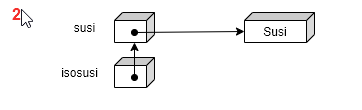
- Muuttujassa kaksi viitettä. Näin yritetään yhdistää kaksi merkkijonoa toisiinsa.

- Yritetään liittää olioita yhteen
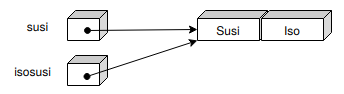
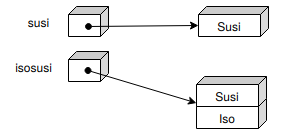
- Tässä ei ole varsinaista syntaktista virhettä, mutta kun automaattisijoittelu vie elementit kauas toisistaan (ja
g-komennon käyttö kielletään), niin visuaalisesti virhekäsitystä ei voi enää tehdä.
- Olion sisältö yritetään laittaa viitemuuttujaan

- Merkkijono-oliossa sekä sisältö että viite

- Ylimääräisiä leijuvia merkintöjä

- Poistetaan aiempi viite aiheetta, ja viitemuuttuja jää tyhjäksi.

- Olioviite osoittaa väärään suuntaan

- Listan count kirjoitetaan vaikka ei ole kyse listasta

- Luodaan ylimääräisiä muuttujia (jopa samalla nimellä kuin olemassaolevat)

- Listan alkioissa viitteitä muuttujiin, listan count väärin.

Tentti 3.12.2020 kuvan piirto
Tässä luvussa on 3.12.2020 pidetyn tentin piirtotehtävän 6 tehtävät sellaisenaan ja niiden alle lisätty sama versio uudella piirtotyökalulla.
Tässä voi kokeilla tehtävän tekemistä DrawIO:lla piirtämällä sekä uudella piirtotyökalulla.
Tehtävä 6. Viitteet (3p)
Seuraavissa tehtävissä on ensin ohjelmanpätkä ja sen kunkin rivin perässä "rivinumero" (vaihe). Ohjelmanpätkät eivät ole ajettavissa ellei niihin lisää koodia. Ajettavaksi muuttamisesta ei saa lisäpisteitä. Koodin alla olevaan kuvaan on piirretty ohjelman tilanne ensimmäisen vaiheen jälkeen. Korjaa loput vaiheet kuvissa vastaamaan mikä on tilanne kunkin rivin suorittamisen jälkeen.
Tehtävässä on manuaalinen arvostelu, mutta voit antaa itsellesi arviopisteet, niin saat arvion pisteiden summastasi.
6.1 Tehtävä: string (1p)
6.2 Tehtävä: StringBuilder (1p)
6.3 Tehtävä: Lista (1p)
Huomaa että tässä tehtävässä jo pohjakuva on "väärin", eli ala korjaamaan vaiheesta 1 alkaen ja muista lisätä myös vaihe 4.
Keskustelu
Tässä voi keskustella sisällöstä, esittää kysymyksiä jne.
Olen pari kuvaa (isoimmassa yli 30 objektia) piirrellyt vars.js:llä ja mielestäni on helpompaa asetella objektien paikat käyttämällä oikeita koordinaatteja rank, sx ja sy-määrittelyjen sijaan. Esimerkiksi pitkä vaakasuuntainen taulukko hajottaa seuraavan rankin (oikealla) asettelut.
Toiveita:
- attribuuttien nimien sijoitus valinnaisesti laatikon oikealle puolelle
- relaatiota kuvaavan nuolen lähtöpaikan valinnainen siirto laatikon oikeaan tai vasempaan reunaan (nyt attribuuttien järjestystä joutuu jumppaamaan, koska relaatiolaatikot voivat muuten peittää toisen attribuutin tiedon)
Tässäpä matemaatikon mielipide piirtotyökaluista. Piirtäminen helpottaa välillä työskentelyä, mutta on tärkeää oppia, että tieteessä ei tulisi useinkaan luottaa piirroksiin, vaan tarkistaa asiat määritelmistä lähtien. Piirtäminen voi välillä antaa väärän intuition asioista. Esimerkiksi Banachin-Tarskin paradoksi on geometrisesti hieman hankala ymmärtää, mutta joukko-opillisesti melko selkeää. Tai vaikkapa jos algebrallinen geometrikko ajattelee, että aritmeettinen genus viittaa moniston reikien lukumäärään. Muistaako hän sitten, että aritmeettinen genus voi olla mielivaltainen negatiivinen kokonaisluku, vaikka lukumäärä on aina epänegatiivinen? Esimerkiksi minulle jäi lukiosta vääriä käsityksiä geometriasta, mutta kun opiskelin Hilbertin aksioomista lähtien, miten geometriaa käsitellään, huomasin aiemmat väärinkäsitykseni. En tiedä, voiko graafisia kuvioita aksiomatisoida siten, että niiden piirtäminen vaikka tieteellisiin artikkeleihin olisi mahdollista. Lisäksi IT-alalla voi toisinaan joutua työskentelemään etäyhteydellä tekstipohjaisessa komentokehotteessa, jolloin on melkeinpä pakko osata hahmottaa graafiset oliot tekstimuodosta.
Lisää viesti
⁞These are the current permissions for this document; please modify if needed. You can always modify these permissions from the manage page.